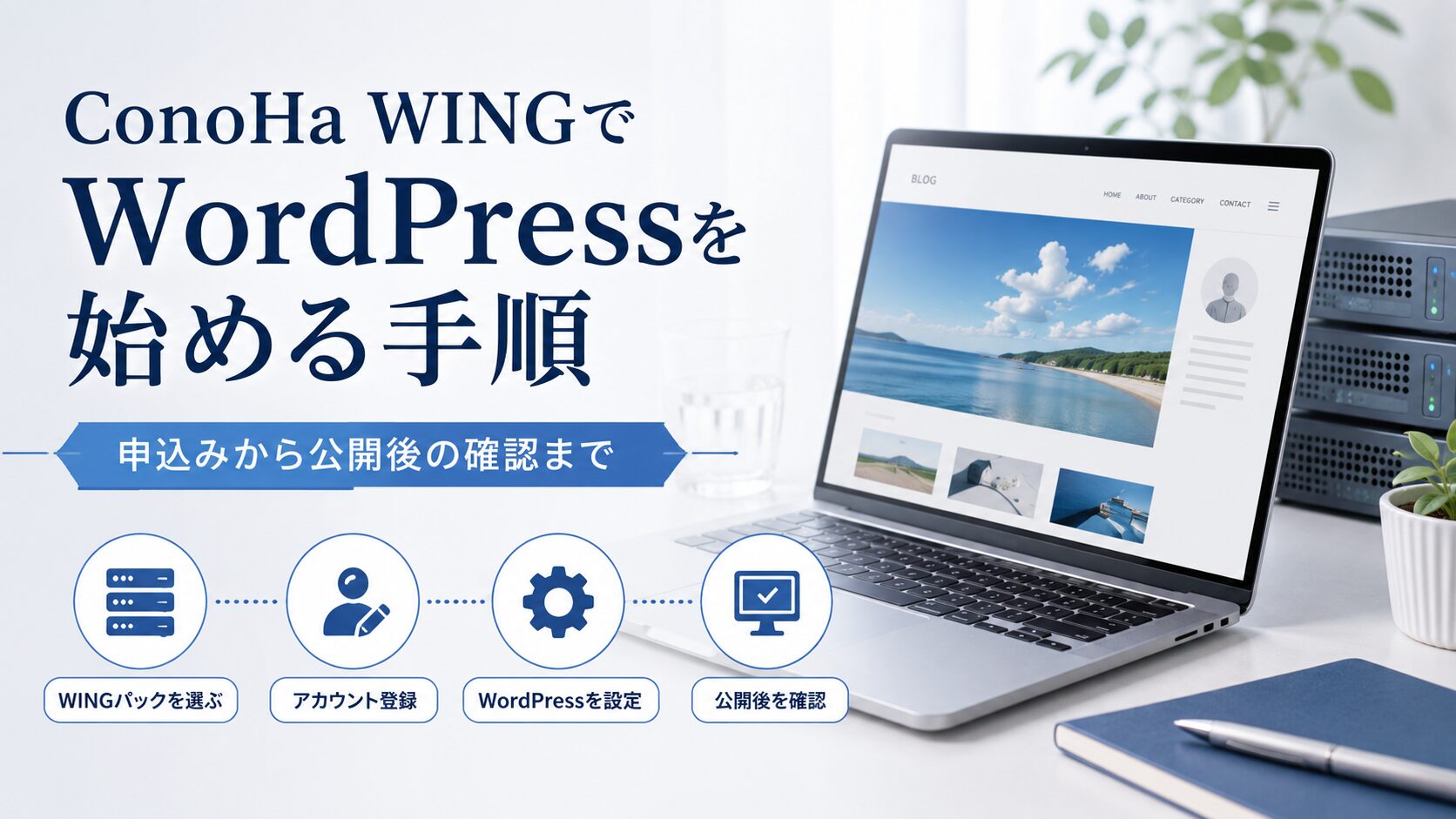
ConoHa WINGでWordPressを始めたいものの、サーバー契約、独自ドメイン、WordPressの設定をどの順番で進めればよいか分からない方も多いでしょう。
現在のWordPressかんたんセットアップでは、WINGパックの申込み後に、独自ドメイン取得、WordPressの新規インストール、サイト名、管理者情報などを続けて設定できます。
この記事では、申込み前に用意するものから、契約内容の選択、本人認証、支払い、セットアップ、管理画面へのログイン、公開後の初期確認までを初心者向けに順番どおり解説します。
- ConoHa WINGでWordPressを始める前に用意するもの
- WINGパックと通常料金のどちらを選ぶべきか
- WordPressかんたんセットアップの進め方
- 独自ドメインやログイン情報を決めるときの注意点
- WordPress開設後に確認する基本設定
- 最初に確認したい答え
- ConoHa WINGのWordPress開設早見表
- ConoHa WINGでWordPressを始める手順
- 初めてならWordPressかんたんセットアップを選ぶ
- 手順1.ConoHa WINGの申込みページを開く
- 手順2.料金タイプはWINGパックを選ぶ
- 手順3.WordPressテーマと追加サービスを選ぶ
- 手順4.ConoHaアカウントを登録する
- 手順5.SMS認証または電話認証を行う
- 手順6.支払い方法を登録する
- 手順7.WordPressかんたんセットアップを進める
- 手順8.Whois情報を入力して設定を完了する
- 手順9.ドメイン情報認証メールを確認する
- 手順10.WordPressのサイトURLと管理画面URLを確認する
- 手順11.HTTPSで表示されるか確認する
- WordPress開設後に行う基本設定
- ConoHa WINGが向いている人
- ConoHa WINGが向いていない可能性がある人
- 目的別おすすめ早見表
- よくある質問
- まとめ|初心者はかんたんセットアップで順番どおり進める
最初に確認したい答え
初めてConoHa WINGでWordPressを始めるなら、WINGパックを選び、申込み完了後に表示されるWordPressかんたんセットアップで新規インストールを進める方法が分かりやすいです。
すでにConoHa WINGを契約済みの場合は、コントロールパネルからWordPressを追加インストールします。
ConoHa WINGのWordPress開設早見表
| 段階 | 主な作業 | 特に注意すること |
|---|---|---|
| 申込み前 | メール、電話番号、支払い方法、ドメイン候補を用意 | ドメイン候補を複数考えておく |
| 契約内容の選択 | WINGパック、契約期間、プランを選ぶ | 月額換算ではなく支払総額も確認 |
| アカウント登録 | 個人情報、電話認証、支払い情報を入力 | 登録情報を正確に入力 |
| WordPress設定 | ドメイン、サイト名、ユーザー名、パスワードを設定 | ConoHaのパスワードと混同しない |
| 開設完了後 | URL、管理画面、SSL、メールを確認 | データベース情報とログイン情報を保存 |
| 初期設定 | テーマ、パーマリンク、必要なプラグインを設定 | 最初からプラグインを増やしすぎない |
ConoHa WINGでWordPressを始める手順
ConoHa WINGでWordPressを始める前に用意するもの
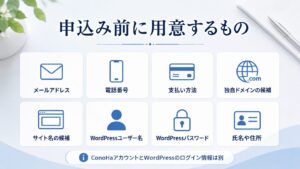
申込みを始める前に、必要な情報をまとめておくと途中で画面を閉じずに進められます。
最低限、次のものを用意してください。
- 受信できるメールアドレス
- SMSまたは電話を受けられる電話番号
- クレジットカードなどの支払い方法
- 取得したい独自ドメインの候補
- WordPressのサイト名候補
- WordPressのユーザー名
- WordPress用のパスワード
- Whois情報として登録する氏名や住所
ConoHaでは、アカウント登録後にSMS認証または電話認証を行い、支払い情報を入力します。支払い方法にはクレジットカードやConoHaチャージなどがあります。
パスワードは2種類用意する
初心者が特に間違えやすいのが、ConoHaアカウントとWordPressのログイン情報です。
| ログイン情報 | 使用する場所 |
|---|---|
| ConoHaアカウント | サーバー、契約、ドメイン、SSLなどの管理 |
| WordPressユーザー | 記事投稿、デザイン、テーマ、プラグインの管理 |
この2つは別の情報です。
同じパスワードを使い回すのではなく、それぞれ異なる強いパスワードを設定し、パスワード管理ツールなどに保存してください。
初めてならWordPressかんたんセットアップを選ぶ
ConoHa WINGで初めてブログを開設する人は、WordPressかんたんセットアップを利用する方法が分かりやすいでしょう。
WordPressかんたんセットアップでは、次の作業を一連の流れで進められます。
- レンタルサーバーの申込み
- 独自ドメインの取得と設定
- WordPressのインストール
- WordPressテーマの追加
- SSLの設定
- クイックテンプレートの設定
サーバー、ドメイン、WordPressを別々のサービスで契約する必要がないため、初心者が設定箇所を見失いにくい構成です。
一方、すでにConoHa WINGを契約している人は、申込み時のかんたんセットアップではなく、コントロールパネルからWordPressを追加インストールします。
手順1.ConoHa WINGの申込みページを開く
ConoHa WING公式サイトにアクセスし、「お申し込み」または「今すぐお申し込み」から手続きを始めます。
申込み画面の表示や選択項目は変更される可能性があるため、この記事の文言と完全に同じでない場合は、画面に表示されている案内を優先してください。
手順2.料金タイプはWINGパックを選ぶ
WordPressかんたんセットアップは、WINGパックの申込み時に利用できます。
WINGパックは、レンタルサーバーと独自ドメインを組み合わせた長期利用向けの料金タイプです。契約期間は、3か月、6か月、12か月、24か月、36か月から選択できます。
初心者はベーシックを基準にする
ConoHa WINGには、主に次のプランがあります。
- ベーシック
- スタンダード
- プレミアム
個人ブログを1つ始める段階では、まずベーシックを基準に考えます。
最初からアクセスが集中する大規模サイトを運営する予定がなければ、上位プランの性能を使い切れない可能性があるためです。
料金や契約期間ごとの支払総額は、以下の記事で詳しく比較しています。
ConoHa WING料金プランの選び方|初心者向け比較ガイド
契約期間は続けられる期間で選ぶ
契約期間が長いほど月額換算料金は下がりますが、契約期間分をまとめて支払います。
「月額が一番安い」という理由だけで36か月契約を選ぶのではなく、次の基準で判断してください。
| 状況 | 契約期間の考え方 |
|---|---|
| WordPressを続けられるか不安 | 短めの契約期間から検討 |
| 1年以上運営する予定がある | 12か月を基準に検討 |
| 複数サイトを長期運営する | 24か月や36か月も候補 |
| 初期支出を抑えたい | 支払総額が少ない期間を選ぶ |
キャンペーン料金や割引率だけでなく、申込み確認画面に表示される支払総額を確認しましょう。
最新のキャンペーンを確認する場合は、以下の記事も参考にしてください。
ConoHa WINGキャンペーン活用術|失敗しないための注意点

手順3.WordPressテーマと追加サービスを選ぶ
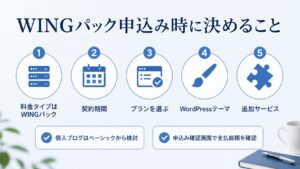
現在の申込み画面では、WordPressテーマやAIブログ生成ツールなどの追加項目が表示される場合があります。
必要なサービスだけを選び、使う予定がなければ「利用しない」を選択してください。
WordPressテーマはブログのデザインや機能を決めるものですが、テーマを決め切れていなくてもWordPressは始められます。
初心者は、サーバー契約と同時に有料テーマを購入する前に、次の点を確認してください。
- 作りたいサイトのデザインに合うか
- ブロックエディタに対応しているか
- マニュアルや解説情報が十分にあるか
- 複数サイトで利用できるか
- 追加料金や更新料金が必要か
テーマの選択に迷う場合は、申込み時点では「利用しない」を選び、WordPress開設後に比較しても問題ありません。
手順4.ConoHaアカウントを登録する
契約内容を確認して次へ進むと、ConoHaアカウントに使用するメールアドレスとパスワードを入力します。
続いて、氏名、住所、電話番号などの登録情報を入力してください。
登録情報は本人確認や契約管理に使われるため、略称や架空の情報ではなく、正確な内容を入力します。
メールアドレスを間違えない
登録したメールアドレスには、契約に関する重要なお知らせやドメイン情報認証メールが届きます。
日常的に確認できるメールアドレスを使用してください。
迷惑メールフォルダへ振り分けられる可能性もあるため、申込み後にメールが見つからない場合は迷惑メールフォルダも確認します。
手順5.SMS認証または電話認証を行う
登録情報の入力後、電話番号を使用して本人認証を行います。
認証方法は、画面に表示される選択肢からSMS認証または電話認証を選びます。
SMS認証では、送信された認証コードを画面へ入力します。電話認証では、着信後に案内された方法で認証を進めます。
認証コードには有効時間が設定されている場合があるため、スマートフォンを手元に置いてから操作してください。
手順6.支払い方法を登録する
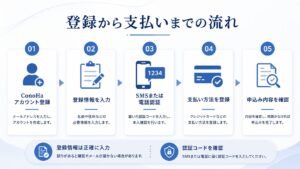
本人認証が終わったら、支払い方法を登録します。
クレジットカードは登録後すぐに利用を開始しやすく、自動引き落としにも対応しています。
ConoHaチャージは、事前に入金した残高から利用料金が引き落とされるプリペイド方式です。チャージ方法によっては、入金確認まで時間がかかる場合があります。
申込み内容の確認画面では、次の項目を確認してください。
- 料金タイプ
- 契約期間
- 選択プラン
- WordPressテーマの有無
- 追加サービスの有無
- 支払総額
- 登録した氏名や住所
- 支払い方法
内容に問題がなければ申込みを確定します。
手順7.WordPressかんたんセットアップを進める
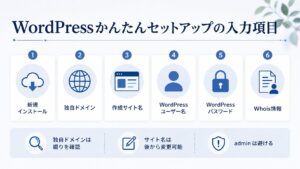
申込み完了後、WordPressかんたんセットアップの設定画面が表示されます。
初めてブログを作る場合は、「新規インストール」を選択します。
入力する主な項目は次のとおりです。
| 設定項目 | 入力内容 | 後から変更 |
|---|---|---|
| 独自ドメイン | ブログで使用するURL | 原則として変更不可 |
| 作成サイト名 | ブログやサイトの名前 | WordPressで変更可能 |
| WordPressユーザー名 | 管理画面へのログイン名 | 変更には注意が必要 |
| WordPressパスワード | 管理画面へのログインパスワード | 後から再設定可能 |
公式サポートでは、独自ドメイン名は後から変更できないため、綴り間違いがないように入力するよう案内されています。
一方、作成サイト名はWordPressのダッシュボードから後で変更できます。
独自ドメインは慎重に決める
独自ドメインは、サイトのURLとして長期間使う名前です。
次の点を確認してから設定してください。
- 入力ミスがない
- サイト内容と大きく離れていない
- 読みにくい長い文字列ではない
- 他社名や商標を不自然に含めていない
- 将来テーマを広げても使える
無料独自ドメイン特典の条件や、取得後に変更できる範囲については、以下の記事で比較しています。
独自ドメイン無料で選ぶサーバー比較|初心者が迷わない完全ガイド
WordPressユーザー名にadminを使わない
WordPressユーザー名は管理画面へのログインに使用します。
推測されやすい「admin」や、サイト名とまったく同じ文字列は避け、第三者から推測されにくい名前を設定してください。
ConoHaアカウントのメールアドレスやパスワードとは別に管理します。
手順8.Whois情報を入力して設定を完了する
WordPressの設定内容を入力したら、Whois情報を入力します。
Whois情報は、ドメインの登録者に関する情報です。画面の案内に従い、氏名、住所、メールアドレスなどを正確に入力してください。
確認画面で内容を見直し、「設定」をクリックすると処理が始まります。
設定完了後、WordPressのURLやデータベース情報が表示されます。
公式サポートでは、データベースのパスワードは後から確認できないため、必ず手元に控えるよう案内されています。
保存する情報は次のとおりです。
- WordPressサイトURL
- WordPress管理画面URL
- WordPressユーザー名
- WordPressパスワード
- データベース名
- データベースユーザー名
- データベースパスワード
- ConoHaアカウントのメールアドレス
- ConoHaアカウントのパスワード
手順9.ドメイン情報認証メールを確認する
独自ドメインの取得後、登録したメールアドレスにドメイン情報認証メールが届く場合があります。
メール内の認証を完了しないと、ドメインの利用が制限される可能性があります。
WordPressの画面が表示されたからといって作業を終わらせず、登録メールアドレスの受信箱を確認してください。
メールが見つからない場合は、次の場所も確認します。
- 迷惑メールフォルダ
- プロモーションフォルダ
- 登録したメールアドレスの入力間違い
- メールボックスの容量不足
手順10.WordPressのサイトURLと管理画面URLを確認する
WordPressのURLが分からなくなった場合は、ConoHa WINGのコントロールパネルから確認できます。
確認手順は次のとおりです。
- ConoHaのコントロールパネルへログイン
- 上部メニューから「WING」を選択
- 「サイト管理」を選択
- 「サイト設定」を開く
- 「WordPress」タブを開く
- 対象のWordPressを選択
- サイトURLと管理画面URLを確認
管理画面URLを開き、WordPressユーザー名とWordPressパスワードでログインします。
ログインできない場合でも、ConoHaアカウントのパスワードを入力しないようにしてください。
手順11.HTTPSで表示されるか確認する
SSLは、Webサイトと閲覧者の通信を暗号化する仕組みです。
WordPressかんたんセットアップではSSL設定まで一連の流れに含まれますが、開設後にサイトURLが「https://」で表示されるか確認してください。
HTTPSで表示されない場合は、ConoHa WINGのコントロールパネルから次の項目を確認します。
- 「サイト管理」を開く
- 「サイトセキュリティ」を開く
- 「SSL」タブを開く
- 無料独自SSLの利用設定を確認
- 必要に応じてWordPressかんたんSSL化を実行
無料独自SSLの設定後は、HTTPからHTTPSへ自動転送されます。自分で重複した転送設定を追加するとエラーになる場合があるため、初心者は公式機能を優先してください。
WordPress開設後に行う基本設定
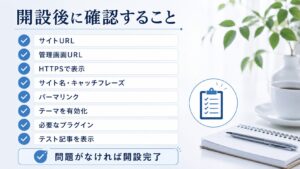
WordPressへログインできたら、記事を書く前に最低限の初期設定を確認します。
サイト名とキャッチフレーズを確認する
WordPress管理画面の一般設定で、サイト名やキャッチフレーズを確認します。
申込み時に仮のサイト名を入力した場合は、ここで正式な名前に変更してください。
WordPressテーマを有効化する
テーマは、WordPressサイトの見た目やレイアウトを決めます。
ConoHa WINGでテーマを購入・インストールした場合も、WordPress管理画面で有効化されているか確認します。
テーマは「外観」から管理できます。
パーマリンクを設定する
パーマリンクは、記事ごとのURL形式です。
WordPressでは管理画面の「設定」からパーマリンク構造を選択し、変更を保存できます。記事を大量に公開した後で変更すると既存URLが変わる可能性があるため、初期段階で決めておきましょう。
必要なプラグインだけを入れる
プラグインは、WordPressへ機能を追加する仕組みです。
セキュリティ、問い合わせフォーム、バックアップ、SEOなどの機能を追加できますが、最初から大量に導入する必要はありません。
使用中のWordPressやテーマと互換性があり、継続して更新されているプラグインを必要な分だけ選びます。
テスト記事を表示する
短いテスト記事を作成し、パソコンとスマートフォンで表示を確認します。
次の項目に問題がなければ、WordPressブログの開設は完了です。
- サイトがHTTPSで開く
- WordPress管理画面へログインできる
- 記事を投稿できる
- 画像をアップロードできる
- スマートフォンで表示が崩れない
- サイト名とURLが正しい
ConoHa WINGが向いている人
ConoHa WINGは、次のような人に向いています。
- 初めてWordPressを始める
- サーバーとドメインをまとめて設定したい
- 申込みからWordPress設置まで一連の画面で進めたい
- 個人ブログや小規模サイトを作りたい
- 複数のサービスを行き来せずに開設したい
- コントロールパネルからWordPressを管理したい
WordPressかんたんセットアップを利用すると、独自ドメイン、WordPress、テーマ、SSLなどをまとめて設定できます。設定作業をできるだけ減らしたい初心者には判断しやすい仕組みです。
利用者の評価や契約上の注意点も確認したい場合は、以下の記事をご覧ください。
ConoHa WINGの評判は本当か検証|失敗しないための注意点
ConoHa WINGが向いていない可能性がある人
一方、次のような人は、申込み前にほかの選択肢も比較してください。
- サーバーを無料で長期間試してから決めたい
- 数か月後にやめる可能性が高い
- 契約期間分の一括支払いを避けたい
- OSやサーバー環境を自由に設定したい
- WordPress以外の特殊なアプリを動かしたい
- サーバー管理をすべて事業者へ任せたい
ConoHa WINGとエックスサーバーで迷っている場合は、料金だけでなく、契約条件、サポート、WordPressの始めやすさを同じ基準で比較してください。
ConoHa WINGとエックスサーバー比較|初心者の失敗しない選び方
目的別おすすめ早見表
| 読者の状況 | おすすめする進め方 |
|---|---|
| 初めてWordPressを始める | WINGパック+WordPressかんたんセットアップ |
| すでにConoHa WINGを契約済み | コントロールパネルからWordPressを追加 |
| 他社から移転したい | WordPressかんたん移行を検討 |
| 料金プランで迷っている | ベーシックを基準に料金記事で比較 |
| テーマが決まっていない | 申込み時は利用しないを選び後から追加 |
| サーバー自体を決めていない | エックスサーバーとの比較記事を確認 |
よくある質問
ConoHa WINGのWordPressかんたんセットアップは後から使えますか?
WordPressかんたんセットアップは、WINGパックを申し込む際に利用する機能です。
すでにConoHa WINGを契約している場合は、コントロールパネルの「サイト管理」「サイト設定」「WordPress」からWordPressを追加インストールします。
独自ドメインは後から変更できますか?
WordPressかんたんセットアップで無料独自ドメインとして設定したドメインは、後から別のドメインへ変更できないと公式サポートで案内されています。
入力前に綴りやドメイン末尾を確認してください。サイト名はWordPress管理画面から後で変更できます。
WordPressの管理画面URLが分かりません
ConoHa WINGのコントロールパネルから確認できます。
「WING」「サイト管理」「サイト設定」「WordPress」の順に開き、対象サイトを選択すると、サイトURLと管理画面URLが表示されます。
WordPressのパスワードを忘れた場合はどうしますか?
ConoHa WINGでは、コントロールパネルからWordPress管理者ユーザーのパスワードをリセットできます。
ConoHaアカウントのパスワードとWordPressのパスワードは別なので、どちらを忘れたのか確認してから再設定してください。
WordPressテーマは申込み時に購入する必要がありますか?
必須ではありません。
申込み画面で「利用しない」を選び、WordPress開設後に無料テーマや有料テーマを比較して追加できます。
先にサーバーとWordPressの開設を終わらせ、サイトの目的に合うテーマを選ぶ方法でも問題ありません。
まとめ|初心者はかんたんセットアップで順番どおり進める
ConoHa WINGでWordPressを始める基本的な流れは次のとおりです。
- 必要な情報と支払い方法を用意する
- ConoHa WINGの申込みページを開く
- WINGパック、契約期間、プランを選ぶ
- ConoHaアカウントを登録する
- SMS認証または電話認証を行う
- 支払い方法を登録する
- WordPressかんたんセットアップを進める
- 独自ドメインとWordPress情報を入力する
- データベース情報を保存する
- ドメイン情報認証メールを確認する
- WordPress管理画面へログインする
- HTTPS表示と初期設定を確認する
初めて個人ブログを作るなら、ベーシックを基準にし、無理なく続けられる契約期間を選ぶ方法が分かりやすいでしょう。
特に注意したいのは、独自ドメインの綴り、ConoHaとWordPressのパスワードの違い、データベース情報の保存、ドメイン認証メールの4点です。
これらを確認しながら進めれば、途中で設定先が分からなくなる失敗を減らせます。