ロリポップでWordPressを始めたいものの、「どのプランを選べばよいのか」「独自ドメインやSSLはいつ設定するのか」「管理画面で何を入力するのか」と迷っていませんか。
ロリポップにはWordPress簡単インストール機能があり、FTPソフトを使ってファイルを手動でアップロードしなくてもWordPressを設置できます。
ただし、最も安いエコノミープランではWordPressを利用できません。また、収益化を目指す場合は、料金だけでなく表示環境、バックアップ、独自ドメイン特典まで確認してプランを選ぶ必要があります。
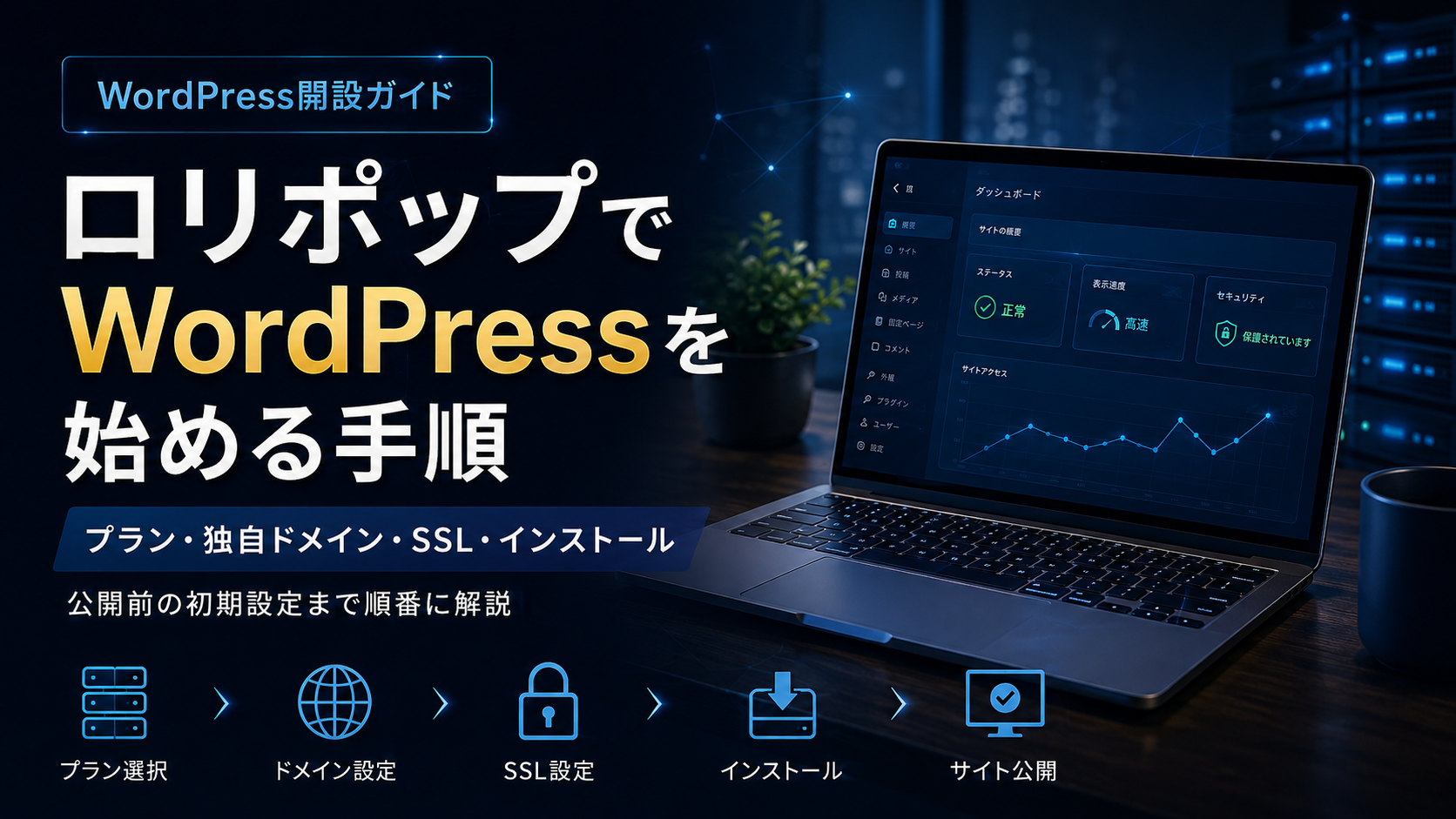
この記事では、プラン選びから独自ドメイン、SSL、WordPressのインストール、公開後の初期設定まで順番に解説します。
- ロリポップでWordPressを始める全体の流れ
- WordPressに対応している料金プラン
- 独自ドメインとSSLを設定する順番
- WordPress簡単インストールの入力項目
- インストール後に確認すべき初期設定
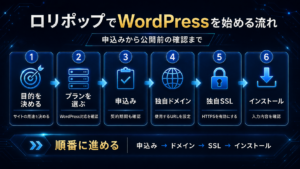
ロリポップでWordPressを始める流れ
| 手順 | 作業内容 | 重要な注意点 |
|---|---|---|
| 1 | 利用目的を決める | 趣味用か収益化用かを決める |
| 2 | 料金プランを選ぶ | エコノミーはWordPress非対応 |
| 3 | ロリポップを申し込む | 契約期間と支払総額を確認する |
| 4 | 独自ドメインを設定する | 申込み後に設定するのが基本 |
| 5 | 独自SSLを設定する | HTTPSで公開できる状態にする |
| 6 | WordPressをインストールする | インストール先とログイン情報に注意 |
| 7 | 管理画面へログインする | 管理者ページURLを保存する |
| 8 | 初期設定を行う | URL、更新、パーマリンクなどを確認 |
| 9 | バックアップを用意する | サーバー任せにせず別保存も検討する |
ロリポップでWordPressを始める前の準備
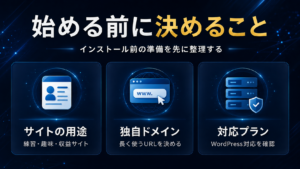
WordPressのインストール作業だけなら難しくありません。しかし、先にプラン、ドメイン、サイトの用途を決めておかないと、途中で設定を変更することになります。
特に収益サイトでは、サイト公開後にURLを変更すると修正作業が増えるため、インストール前の準備が重要です。
サイトの用途を決める
最初に、作成するサイトの用途を決めてください。
- WordPressの操作を練習する
- 個人の日記や趣味ブログを作る
- 店舗や事業のホームページを作る
- アフィリエイトや広告で収益化する
- 複数のWordPressサイトを運営する
練習用サイトであれば、できるだけ費用を抑える考え方もあります。
一方、収益化を目指すサイトでは、表示環境、バックアップ、独自ドメイン、サポートも含めて選ぶ必要があります。最も安いプランを選ぶことが、必ずしも運営コストの削減につながるとは限りません。
独自ドメインを決める
独自ドメインとは、サイト専用のURLです。
ロリポップが提供する初期ドメインでもWordPressは始められますが、長く運営するブログや収益サイトでは、最初から独自ドメインを使う方が管理しやすくなります。
独自ドメインを決めるときは、次の点を確認しましょう。
- サイト内容と大きくずれていない
- 長すぎず入力しやすい
- 他社の商品名や商標を含めていない
- 将来テーマを広げても使える
- 更新料金を継続して支払える
通常のロリポップ公式サイトから申し込む場合、申込み手続きの途中で独自ドメインを設定することはできません。申込み後、ユーザー専用ページの「サーバーの管理・設定」から設定します。
ムームードメインの簡単申込みを利用した場合は、独自ドメインが自動設定される場合があります。
WordPressに使えるロリポップの料金プラン
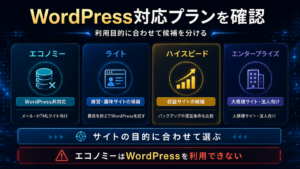
ロリポップには複数の料金プランがありますが、WordPressを利用できるのはライト、スタンダード、ハイスピード、エンタープライズです。
エコノミーはHTMLサイトやメール利用向けであり、WordPress簡単インストールには対応していません。
WordPress対応プランの比較
| プラン | 36か月契約の月額換算 | WordPress | 主な判断材料 |
|---|---|---|---|
| エコノミー | 121円 | 利用不可 | メール、HTMLサイト向け |
| ライト | 330円 | 対応 | 費用を抑えた練習・趣味サイト向け |
| スタンダード | 605円 | 対応 | 電話サポートを利用したい人向け |
| ハイスピード | 660円 | 対応 | 収益サイト、複数サイト向け |
| エンタープライズ | 2,420円 | 対応 | 大規模サイト、法人向け |
表示額は契約期間によって異なり、契約時には選択期間分の料金を確認する必要があります。全プランに10日間の無料お試し期間が案内されています。
練習用ならライトが候補
ライトは、低料金でWordPressを試したい人の候補です。
WordPress簡単インストールに対応しているため、初めてWordPressの管理画面を触る人や、アクセス数の少ない趣味ブログであれば始められます。
ただし、ライトには無料の自動バックアップや電話サポートがありません。将来、記事数や画像が増える収益サイトを運営する場合は、上位プランとの機能差も確認してください。
収益化を目指すならハイスピードが候補
アフィリエイトや事業サイトとして継続運営するなら、ハイスピードが有力です。
ハイスピードは、LiteSpeed、MySQL無制限、無料の自動バックアップ、電話サポートに対応しています。また、12か月以上の契約と自動更新設定などの条件を満たすと、対象の独自ドメインを最大2個まで無料で取得・更新できます。
一方で、36か月契約は月額換算料金が安くても、契約期間分の支払いが必要です。最初から3年間運営するか分からない場合は、12か月契約と36か月契約の総額を比較してから決めましょう。
料金や契約期間を詳しく比較したい場合は、次の記事を確認してください。

ロリポップでWordPressを始める手順
ロリポップにはWordPress簡単インストール機能があます。
手動インストールのように、WordPressファイルをダウンロードしたり、FTPソフトでアップロードしたり、データベースを自分で作成したりする必要はありません。
公式サイトでは、簡単インストールにより最短1分でWordPressを設置できると案内されています。実際に必要な時間は入力内容や通信環境によって異なります。
手順1:ロリポップに申し込む
利用する料金プランと契約期間を決め、ロリポップに申し込みます。
申込み前には、次の項目を確認してください。
- WordPress対応プランか
- 契約期間は何か月か
- 契約時に支払う総額
- 無料ドメイン特典の対象か
- 自動更新の設定条件
- バックアップ機能の有無
- 必要なサポート方法
最安料金は長期契約時の月額換算で表示されることがあります。「月額○円」だけで決めず、料金シミュレーターや申込み画面で支払総額を確認してください。
手順2:独自ドメインを設定する
ロリポップの申込みが完了したら、使用する独自ドメインを設定します。
公式ヘルプでは、ユーザー専用ページ内の「サーバーの管理・設定」から「独自ドメイン設定」を開く方法が案内されています。(ロリポップ!ヘルプセンター)
他社で取得したドメインを使用する場合は、ドメイン側のネームサーバーやDNSがロリポップを向いているか確認してください。
DNS設定が完了していない状態では、WordPressをインストールしても独自ドメインでサイトが表示されないことがあります。
独自ドメインの設定作業は別記事で詳しく解説します。
手順3:独自SSLを設定する
独自ドメインを設定したら、WordPressを本格的に公開する前にSSLを設定します。
SSLを設定すると、URLが「http://」ではなく「https://」になります。ロリポップでは、すべてのプランでSSLを利用でき、独自ドメインでは無料の独自SSLまたは有料の独自SSL PROを選択できます。(ロリポップ!ヘルプセンター)
通常のWordPressブログであれば、まずは無料独自SSLを検討できます。
SSL設定後は、WordPress側のURLもHTTPSになっているか確認してください。公式ヘルプでは、SSL証明書に対応させるページのURLを「http://」から「https://」に変更し、HTTPSでのアクセスに統一することが推奨されています。
手順4:ユーザー専用ページでWordPressを開く
独自ドメインとSSLの準備ができたら、ロリポップのユーザー専用ページへログインします。
公式マニュアルでは、ユーザー専用ページにログインして「WordPress」を開く手順が案内されています。管理画面の表示やメニュー名称は変更される可能性があるため、画面が異なる場合は公式マニュアルの最新画像を確認してください。(ロリポップ!レンタルサーバー)
手順5:インストール先URLを選ぶ
WordPressを設置するドメインとディレクトリを選びます。
独自ドメインの直下にWordPressを公開したい場合は、不要なフォルダ名を入力しないようにしてください。
例えば、サイトを次のURLで公開したいとします。
https://example.com/
この場合、インストール先に「blog」などを入力すると、公開URLが次のようになる可能性があります。
https://example.com/blog/
サイト全体をWordPressで運営するなら、独自ドメイン直下への設置を基本に考えましょう。
また、ムームーDNSを利用している場合、インストール先URLのDNSがロリポップを向いていなければ表示できないと公式マニュアルに記載されています。
手順6:データベースを選ぶ
「利用データベース」では、WordPressが使用するデータベースを選択します。
新しくWordPressを始める場合は、「新規自動作成」を選ぶことで、データベース名とパスワードが自動生成されます。
複数サイトを運営している場合は、既存サイトのデータベースと混同しないようにしてください。
ライト、スタンダードでは作成できるMySQLの数に上限があります。将来複数サイトを運営する予定がある場合は、データベース数もプラン選びの判断材料になります。
手順7:サイト情報とログイン情報を入力する
WordPress簡単インストール画面で、次の情報を入力します。
| 入力項目 | 内容 | 注意点 |
|---|---|---|
| サイトのタイトル | ブログやサイトの名称 | 後から変更可能 |
| ユーザー名 | WordPress管理画面のログインID | 単純な文字列を避ける |
| パスワード | WordPress管理画面のパスワード | 英数字と記号を組み合わせる |
| メールアドレス | 管理用メールアドレス | 現在受信できるものを使用 |
| LiteSpeed Cache | キャッシュ機能 | 対応プランで必要性を判断 |
| WordPressテーマ | 最初に使用するテーマ | 後から変更可能 |
公式マニュアルでは、「admin」「test」「administrator」「Admin」「root」はユーザー名に設定できません。
また、8桁以上のランダムな英数字を使用し、辞書にある単語、ドメインと同じ文字列、他サイトと同じパスワードを避けることが推奨されています。
手順8:入力内容を確認してインストールする
入力内容を確認し、説明を読んだうえで「承諾する」にチェックを入れ、「インストール」をクリックします。
このとき特に注意したいのが、インストール先の既存ファイルです。
公式マニュアルでは、インストール先ディレクトリに同じ名前のファイルが存在する場合、上書きされると案内されています。すでにHTMLサイトや別のWordPressがある場所には、確認せずにインストールしないでください。
ホームページをリニューアルし、現在のドメインをそのまま使ってWordPressへ変更する場合は、既存サイトのファイルとメール、ドメイン設定をバックアップしてから作業してください。
手順9:WordPress管理画面へログインする
インストール完了画面に表示される「管理者ページURL」を開きます。
設定したユーザー名とパスワードを入力すると、WordPress管理画面へログインできます。
管理者ページURLは、一般的に次の形式です。
https://独自ドメイン/wp-admin/
ただし、設置場所や設定によって異なる場合があります。インストール完了画面に表示された管理者ページURLを保存してください。公式マニュアルでも、お気に入りへの追加が案内されています。
WordPressをインストールした後の初期設定
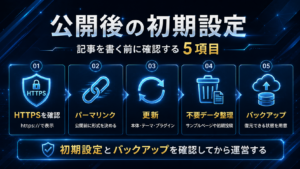
WordPressのインストールが完了しても、そのまま記事を書き始めるのではなく、公開前の確認を行ってください。
特にURL、更新、パーマリンク、不要データ、バックアップは、記事数が増える前に確認する方が修正しやすくなります。
HTTPSで表示されるか確認する
サイトURLをブラウザで開き、アドレスが「https://」になっているか確認します。
「http://」で表示される場合や、ブラウザに警告が出る場合は、独自SSLの設定状況、DNS、WordPressアドレス、サイトアドレスを確認してください。
SSL設定直後は反映まで時間がかかる場合があります。設定を何度も繰り返す前に、公式画面の状態を確認しましょう。
パーマリンクを設定する
パーマリンクとは、記事ごとのURL形式です。
記事を公開してからパーマリンク形式を大きく変更すると、以前のURLからアクセスできなくなる可能性があります。
WordPress管理画面の「設定」から「パーマリンク」を開き、サイトの運営方針に合う形式を選んでください。
SEOだけを理由に複雑な形式を選ぶ必要はありません。短く、記事内容を判別しやすく、長期間変更せずに使える形式が基本です。
WordPress本体・テーマ・プラグインを更新する
WordPressは、セキュリティ強化や機能改善のため定期的に更新されます。
ロリポップ公式も、更新可能な場合は最新版へ更新するよう案内しています。更新前には、使用中のテーマやプラグインが新しいバージョンに対応しているか確認してください。
使っていないテーマやプラグインを大量に残すのではなく、必要なものに絞って管理しましょう。
サンプルページと不要な投稿を確認する
WordPressには、サンプルページや初期投稿が用意されている場合があります。
公開前に次の項目を確認してください。
- サンプルページ
- 初期投稿
- 不要なコメント
- 使用しないテーマ
- 使用しないプラグイン
- サイトタイトル
- キャッチフレーズ
- 管理者メールアドレス
未完成のページが検索エンジンや訪問者に表示されないように整理しましょう。
バックアップ方法を決める
WordPressは、テーマやプラグインの更新、設定変更、誤操作によって不具合が起きる可能性があります。
ハイスピードとエンタープライズには無料の自動バックアップがあります。一方、ライトとスタンダードでは無料自動バックアップの条件が異なり、有料の7世代バックアップオプションも用意されています。
サーバー側のバックアップだけに依存せず、次のように保存先を分ける方法もあります。
- サーバー会社のバックアップ
- WordPress用バックアッププラグイン
- パソコンへの保存
- 外部ストレージへの保存
- クラウドストレージへの保存
重要な設定変更やアップデートの前には、復元できる状態を用意してください。
ロリポップでWordPressを始めるときの注意点
ロリポップは低料金でWordPressを始められますが、選び方や設定を間違えると、後からプラン変更やサイト移転が必要になります。
エコノミーではWordPressを利用できない
ロリポップで最も安いエコノミープランは、WordPressに対応していません。
メールやHTMLサイトだけを利用するプランとしては候補になりますが、WordPressブログを作りたい人はライト以上を選ぶ必要があります。
「月額121円から」という最安料金だけを見て申し込まないようにしましょう。
最安月額と契約総額は異なる
料金ページに表示される最安月額は、36か月契約時の月額換算であることがあります。
例えばハイスピードは、36か月契約では月額換算660円ですが、契約時には36か月分の総額を確認する必要があります。
長期契約は月額換算を抑えられる反面、途中で利用方針が変わった場合の負担が大きくなります。料金記事で12か月と36か月の総額を比較してから決めてください。
インストール先を間違えない
独自ドメイン直下に設置するのか、サブディレクトリに設置するのかでサイトURLが変わります。
また、既存ファイルと同じ場所へインストールすると上書きされる可能性があります。現在のホームページを残したままリニューアルする場合は、テスト環境を用意するか、別のディレクトリで作業してください。
実際の管理画面と記事の説明が異なる場合がある
ロリポップの管理画面やメニュー名称は変更される可能性があります。
この記事では公式マニュアルを基に説明していますが、画面が異なる場合は公式マニュアルを優先してください。
ログイン画面の画像を確認できない状態で、存在しないボタン名や画面構成を推測して操作しないことが重要です。
すでにWordPressサイトがある場合
すでに他社サーバーでWordPressを運営している場合は、新規インストールではなく「WordPress簡単引っ越し」を利用できる可能性があります。
簡単引っ越しでは、WordPressのデータベースと「wp-content」以下のデータが主な移行対象です。一方、.htaccessやバックアップ系プラグインのデータなど、移行対象外のデータもあります。
次のようなサイトでは利用条件に注意してください。
- WordPressのマルチサイト機能を使用している
- データベース容量が1GBを超えている
- WordPress.comで運営している
- 特殊なサーバー設定を行っている
- セキュリティ設定で外部接続を制限している
現在のドメインをそのまま使う場合は、WordPressデータの移行だけでなく、ドメインやDNSの切り替えも必要です。
移行作業中にサイトが表示されなくなるのを避けるため、移行元サーバーをすぐに解約せず、表示確認が終わってから解約を検討してください。
ロリポップが向いている人・向いていない人
| 向いている人 | 向いていない可能性がある人 |
|---|---|
| 低コストでWordPressを始めたい | 最初から大規模サイトを運営する |
| 公式の簡単インストールを使いたい | 全プランで無料自動バックアップが必要 |
| 趣味や小規模サイトを作りたい | 最安プランでもWordPressを使いたい |
| ハイスピードで収益サイトを育てたい | 契約前から高度なサーバー設定が必要 |
| ムームードメインとまとめて管理したい | 他社サーバーとの機能差を比較せず決めたい |
ロリポップは、安く始めたい初心者に向いています。
ただし、収益化を目指す場合は、ライトの安さだけで決めるのではなく、ハイスピードの無料ドメイン、自動バックアップ、表示環境との違いを確認してください。
ロリポップとWordPressに関するよくある質問
ロリポップの最安プランでWordPressは使えますか?
最安のエコノミープランではWordPressを利用できません。
WordPress簡単インストールに対応しているのは、ライト、スタンダード、ハイスピード、エンタープライズです。費用を抑えて始めたい場合でも、ライト以上を選ぶ必要があります。
ライトとハイスピードのどちらがよいですか?
WordPressの練習や小規模な趣味ブログならライトが候補です。
アフィリエイト、店舗サイト、複数サイトなど、継続して育てる予定なら、LiteSpeed、無料自動バックアップ、無料ドメイン特典を利用できるハイスピードを比較してください。
ロリポップの申込みと同時に独自ドメインを設定できますか?
通常のロリポップ公式サイトから申し込む場合、手続き途中で独自ドメインを設定することはできません。申込み後、ユーザー専用ページから設定します。
ムームードメインの簡単申込みを利用した場合は、独自ドメインが自動設定される場合があります。
WordPressのインストールにFTPソフトは必要ですか?
WordPress簡単インストールを利用する場合、通常はFTPソフトを使ってWordPressファイルを手動アップロードする必要はありません。
ユーザー専用ページからインストール先、サイト名、ログイン情報などを入力して設置できます。
現在のドメインをそのまま使ってリニューアルできますか?
同じ独自ドメインを使ってWordPressへリニューアルすることは可能です。
ただし、現在のホームページが入っている場所へWordPressをインストールすると、既存ファイルが上書きされる可能性があります。バックアップとテスト環境を用意し、切り替え完了まで旧サーバーや旧サイトを削除しないでください。
まとめ|ロリポップでWordPressを始める順番を守ろう
ロリポップでWordPressを始める基本的な順番は次のとおりです。
- サイトの用途を決める
- WordPress対応プランを選ぶ
- ロリポップを申し込む
- 独自ドメインを設定する
- 独自SSLを設定する
- WordPress簡単インストールを実行する
- 管理画面へログインする
- 公開前の初期設定を行う
- バックアップ方法を決める
費用を抑えて試すだけならライトが候補です。
一方、アフィリエイトや事業サイトとして継続的に運営するなら、無料ドメイン、自動バックアップ、LiteSpeedなどを利用できるハイスピードも比較してください。
最も安い料金だけで選ぶのではなく、サイトの目的、契約期間、バックアップ、ドメイン費用を合わせて判断することが失敗を減らすポイントです。