エックスサーバーでWordPressを始めたいものの、「どの申込方法を選べばよいのか」「ドメインやWordPressの設定まで自分でできるのか」と迷っていませんか。
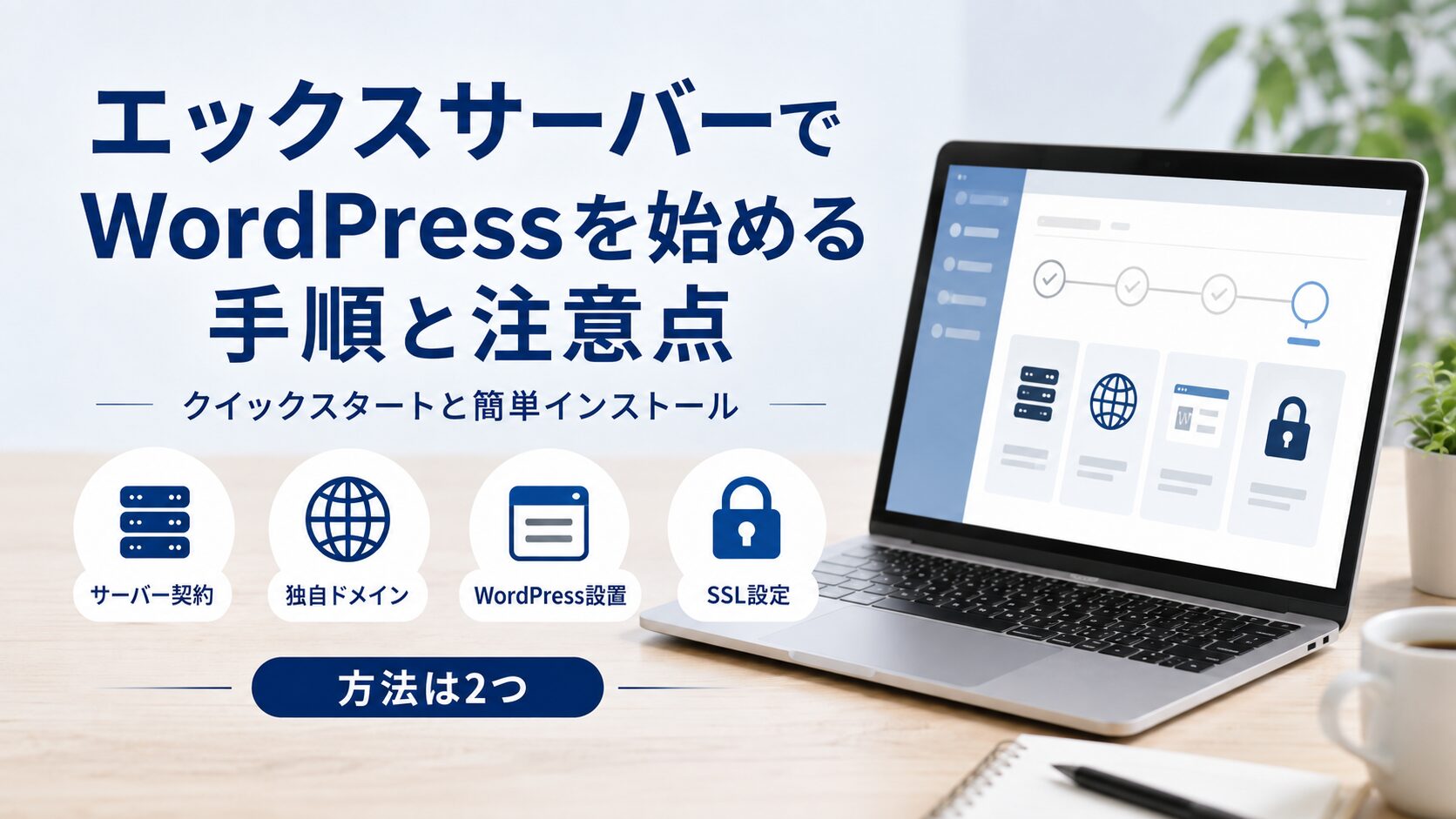
エックスサーバーには、サーバー契約、独自ドメインの取得、WordPressの設置をまとめて進める方法と、サーバー契約後に自分でWordPressをインストールする方法があります。
この記事では、エックスサーバーでWordPressを始める手順を、初めてブログやホームページを作る人にも分かるように説明します。料金の考え方、申込時の注意点、管理画面へのログイン方法、開設後に省略してはいけない設定まで確認できます。
本記事は、エックスサーバーおよびWordPressの公式情報を基に作成した調査記事です。筆者の利用体験を記載したものではありません。
- エックスサーバーでWordPressを始める2つの方法
- WordPressクイックスタートを使った開設手順
- 通常契約後にWordPressをインストールする手順
- 契約前に準備するものと料金の考え方
- 開設後に確認したい初期設定と注意点
エックスサーバーでWordPressを始めるの要点・比較早見表
| 比較項目 | WordPressクイックスタート | 通常契約後の簡単インストール |
|---|---|---|
| 向いている人 | 初めてWordPressを始める人 | 契約後に自分で設定したい人 |
| サーバー契約 | 申込手続きの中で進める | 最初にサーバーだけ契約する |
| 独自ドメイン | 申込時に取得・設定する | 契約後に取得・設定する |
| WordPress設置 | 申込手続きの中で進める | サーバーパネルから設置する |
| SSL設定 | 開設時にまとめて設定される | 設置後に状態を確認する |
| 作業量 | 少ない | クイックスタートより多い |
| 無料お試し | 対象外となる場合がある | 適用条件を確認できる |
| 注意点 | ドメインや登録情報を慎重に入力する | ドメイン・SSL・インストール先を間違えない |
エックスサーバーでWordPressを始める方法は2つ
エックスサーバーでWordPressを始める方法は、大きく分けて次の2つです。
- WordPressクイックスタートを利用する
- エックスサーバーを通常契約してからWordPressをインストールする
初めてレンタルサーバーを契約する人は、基本的にWordPressクイックスタートを選ぶと進めやすくなります。
WordPressクイックスタートで始める
WordPressクイックスタートは、エックスサーバーの申込手続きと同時に、WordPressの開設に必要な設定をまとめて進める方法です。
主に次の作業を一度に進められます。
- レンタルサーバーの契約
- 独自ドメインの取得と設定
- SSLの設定
- WordPressのインストール
- WordPressのログイン情報設定
- 対応するWordPressテーマの選択
自分でドメインをサーバーに設定したり、インストール先を指定したりする作業を減らせるため、超初心者にも向いています。
ただし、クイックスタートには無料お試し期間が適用されないなど、通常申込とは条件が異なる場合があります。申込確定前に、契約期間、支払金額、更新条件を確認してください。
詳しい入力画面や設定項目は、以下の記事で確認してください。
通常契約後にWordPressをインストールする
通常契約では、最初にエックスサーバーを契約し、その後サーバーパネルからWordPressをインストールします。
すでに独自ドメインを持っている人や、サーバーの管理画面を確認しながら設定したい人に向いている方法です。
ただし、次の作業を自分で進める必要があります。
- 独自ドメインの取得
- ドメイン設定
- SSL設定の確認
- WordPressのインストール
- WordPress管理画面へのログイン
初めての人でも「WordPress簡単インストール」を使えば設置できますが、ドメインやインストール先を間違えないように注意が必要です。
迷ったらクイックスタートを選ぶ
次に該当する人は、WordPressクイックスタートが分かりやすい選択です。
- 初めてWordPressを開設する
- 独自ドメインをまだ持っていない
- サーバー設定に自信がない
- できるだけ早く記事作成を始めたい
- 長くブログやホームページを運営する予定がある
一方、すでにエックスサーバーを契約している人や、既存ドメインを使いたい人は、通常契約後の簡単インストールを確認してください。

エックスサーバーを申し込む前に準備するもの
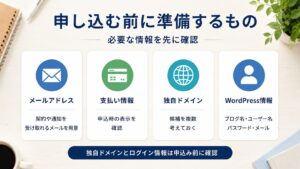
エックスサーバーの申込画面を開く前に、必要な情報を準備しておくと入力途中で迷いにくくなります。
メールアドレスと支払い情報
エックスサーバーの契約情報や重要なお知らせを受け取れるメールアドレスを用意します。
普段使用しているメールアドレスでも構いませんが、迷惑メールの確認ができ、長期間使えるものを選びましょう。
支払い方法は申込画面に表示される選択肢から選びます。利用できる方法や支払時期が変更される可能性があるため、申込時の表示を確認してください。
取得したい独自ドメイン
独自ドメインとは、サイトの住所にあたる文字列です。
例えば、当サイトでは「wp-server-note.com」の部分が独自ドメインです。
ドメインはサイト名やテーマに関係する、短く覚えやすい文字列が適しています。取得後は簡単に変更できないため、申込前に第1候補から第3候補まで考えておきましょう。
ドメインを決めるときは、次の点を確認します。
- 入力ミスがないか
- 長すぎないか
- 意味が分かりにくくないか
- 他社の商標を含んでいないか
- 将来テーマを広げても使えるか
独自ドメインの選び方や取得手順は、以下の記事で詳しく説明しています。
WordPressのサイト情報
クイックスタートでは、申込時にWordPressの基本情報を入力します。
事前に次の項目を決めておきましょう。
| 入力項目 | 内容 | 注意点 |
|---|---|---|
| ブログ名 | サイトに表示する名称 | 開設後に変更可能 |
| ユーザー名 | 管理画面へのログインに使用 | 推測されにくい文字列にする |
| パスワード | 管理画面へのログインに使用 | 長く複雑なものにする |
| メールアドレス | WordPressからの通知先 | 入力間違いに注意する |
ユーザー名とパスワードは、WordPress管理画面へのログインに必要です。申込後に分からなくならないよう、安全な場所に保存してください。
WordPressクイックスタートで始める手順
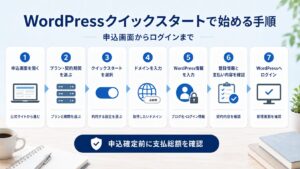
ここからは、WordPressクイックスタートを利用する場合の全体的な流れを説明します。
画面の名称や選択項目が変更される可能性があるため、実際の申込画面も確認しながら進めてください。
手順1.エックスサーバーの申込画面を開く
エックスサーバー公式サイトから、新規申込画面へ進みます。
検索広告や第三者サイトではなく、申込先のドメインがエックスサーバー公式サイトであることを確認しましょう。
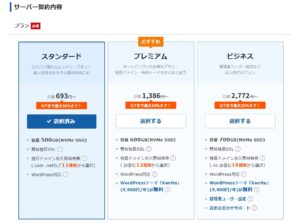
手順2.サーバープランと契約期間を選ぶ
個人ブログや小規模なホームページを初めて作る場合は、最初から必要以上に上位プランを選ぶ必要はありません。
スタンダード、プレミアム、ビジネスなどのプランが表示されている場合は、次の基準で判断します。
- 個人ブログや小規模サイト:基本プランを中心に検討
- 複数の大規模サイトを運営する:上位プランも比較
- 法人向け機能や管理条件が必要:ビジネス向けプランを確認
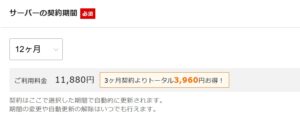
契約期間が長いほど月額換算料金が下がる場合がありますが、最初に支払う総額は大きくなります。
月額換算の安さだけでなく、契約期間分の支払総額を確認することが重要です。
手順3.WordPressクイックスタートを選択する
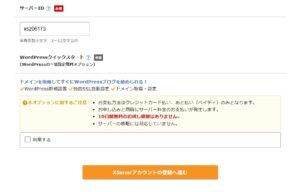
申込画面でWordPressクイックスタートを利用する設定を選びます。
クイックスタートを利用すると、サーバー契約とWordPress開設をまとめて進められます。
選択後は、無料お試しの対象、支払時期、キャンセル条件などの案内を確認してください。
手順4.取得するドメインを入力する
取得したいドメイン名を入力し、利用できるか検索します。
すでに他の人や企業が取得しているドメインは選べません。その場合は、文字列やドメインの末尾を変更して再度確認します。
入力したドメインに間違いがないことを、申込確定前に必ず見直してください。
手順5.WordPress情報を入力する
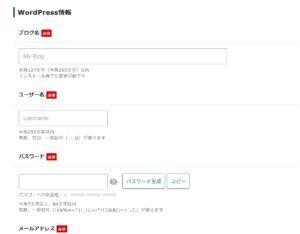
ブログ名、ユーザー名、パスワード、メールアドレスを入力します。
ブログ名は後から変更できますが、ユーザー名はセキュリティ面を考えて慎重に決めましょう。
「admin」「administrator」など、第三者に推測されやすい文字列は避けるのが無難です。
手順6.登録情報と支払い内容を確認する
氏名、住所、電話番号、メールアドレスなどの契約者情報を入力します。
法人で契約する場合は、契約者名義や支払名義、担当者情報を社内で確認してから進めましょう。
申込確定前に、次の項目を見直します。
- 契約プラン
- 契約期間
- 支払総額
- 独自ドメイン
- WordPressのユーザー名
- 登録メールアドレス
- 自動更新の設定
- 適用される特典の条件
手順7.申込完了後にWordPressへログインする
WordPressの設定が完了したら、管理画面にログインします。
一般的な管理画面のURLは次の形式です。
https://取得したドメイン/wp-admin/
ただし、申込直後はドメインやSSLの設定が反映されておらず、アクセスできない場合があります。すぐに表示されなくても設定を繰り返さず、時間を置いて確認してください。
ログインできたら、管理画面のURLをブックマークしておくと便利です。
通常契約後にWordPressをインストールする手順
すでにエックスサーバーを契約している場合は、サーバーパネルからWordPress簡単インストールを利用します。
手順1.独自ドメインを設定する
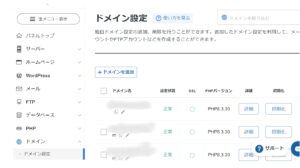
サーバーパネルにログインし、WordPressを設置する独自ドメインを設定します。
他社で取得したドメインを使用する場合は、エックスサーバー側のドメイン設定だけでなく、ドメイン管理会社側のネームサーバー設定が必要になることがあります。
手順2.SSLの状態を確認する
WordPressを設置する前後に、独自SSLが設定されていることを確認します。
SSLは、サイトのURLを「http」ではなく「https」で表示するための仕組みです。設定直後は反映まで時間がかかる場合があります。
手順3.WordPress簡単インストールを開く
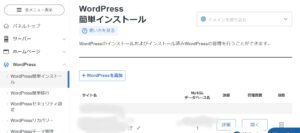
サーバーパネルから「WordPress簡単インストール」を開き、対象ドメインを選択します。
複数のドメインを登録している場合は、設置先を間違えないようにしてください。
手順4.必要情報を入力する
サイトURL、ブログ名、ユーザー名、パスワード、メールアドレスなどを入力します。
サブディレクトリへ設置する予定がない場合は、サイトURLの入力欄に不要な文字列を追加しないよう注意してください。
手順5.インストール結果を保存する
インストール完了画面には、WordPress管理画面のURLやデータベース情報などが表示されます。
画面を閉じる前に、必要な情報を保存してください。
より詳しい画面操作は、以下の記事で確認できます。
WordPress開設後に省略してはいけない初期設定
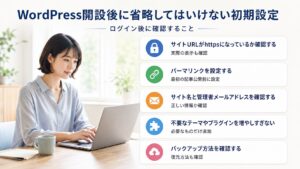
WordPressへログインできても、すぐに記事を書き始めるのではなく、最低限の初期設定を確認しましょう。
サイトURLがhttpsになっているか確認する
WordPress管理画面の一般設定や実際のサイト表示を確認し、URLが「https」から始まっているか確認します。
「http」と「https」のページが混在すると、アクセス先や計測データが分かれる原因になります。
パーマリンクを設定する
パーマリンクとは、投稿ページごとのURL形式です。
記事を公開してから変更すると、これまでのURLが変わり、リンク切れが発生する可能性があります。そのため、最初の記事を公開する前に設定しましょう。
設定後は、実際に記事ページが表示されるか確認してください。
サイト名と管理者メールアドレスを確認する
申込時に仮のブログ名を入力した場合は、正式なサイト名へ変更します。
管理者メールアドレスに間違いがあると、WordPressからの重要な通知やパスワード再設定メールを受け取れません。
不要なテーマやプラグインを増やしすぎない
WordPressには、デザインを変更するテーマと、機能を追加するプラグインがあります。
便利だからといって最初から大量に追加すると、管理が複雑になり、不具合が発生したときに原因を特定しにくくなります。
最初は、サイト運営に必要なものだけを追加してください。
バックアップ方法を確認する
記事や画像が増える前に、サーバー側のバックアップ機能とWordPress側のバックアップ方法を確認します。
自動バックアップがある場合でも、保存期間、復元方法、復元費用などの条件はサービスごとに異なります。
エックスサーバーでWordPressを始める料金
WordPress本体は無料で利用できますが、インターネット上にサイトを公開するには、レンタルサーバーと独自ドメインが必要です。
必要になる費用
| 費用 | 内容 | 確認すること |
|---|---|---|
| サーバー料金 | エックスサーバーを利用する費用 | プラン、契約期間、更新料金 |
| 独自ドメイン料金 | サイトのドメイン取得・更新費用 | 無料特典の対象条件 |
| WordPress本体 | 基本的に無料 | 有料テーマやプラグインは別 |
| WordPressテーマ | 無料または有料 | 購入方法、利用サイト数 |
| その他の費用 | 素材、メール、外部ツールなど | 本当に必要か確認 |
エックスサーバーの料金は、プランと契約期間によって変わります。また、新規契約キャンペーンが実施されることがあります。
ただし、キャンペーン価格だけを見て契約すると、更新時の料金や適用条件を見落とす可能性があります。
申込前には、次の順番で確認してください。
- 初回の支払総額
- 契約期間
- 更新時の料金
- 自動更新の有無
- ドメイン特典の条件
- キャンペーン終了後の料金
個人ブログは基本プランから検討する
個人ブログや小規模なホームページを1サイト開設する場合、最初から上位プランが必要とは限りません。
アクセス数がまだ少ない開設直後は、基本プランから始め、実際の運営状況を見て判断する方法があります。
一方、複数の大規模サイトを運営する場合や、法人向けの管理・サポート条件が必要な場合は、上位プランを比較してください。
これは公式情報ではなく、料金と利用目的を組み合わせた本記事内の判断です。
エックスサーバーでWordPressを始めるときの注意点
申込後の失敗を減らすには、設定方法だけでなく、変更しにくい項目を事前に把握することが重要です。
独自ドメインの入力ミスに注意する
独自ドメインはサイトのURLになる重要な情報です。
申込確定後に「文字を1文字間違えた」「ハイフンを入れ忘れた」と気づいても、同じドメインを簡単に修正できるとは限りません。
声に出して読む、別の画面へコピーするなど、複数の方法で確認しましょう。
クイックスタートの契約条件を確認する
クイックスタートは手順を減らせる一方、通常申込と無料お試しや支払いの条件が異なる場合があります。
「すぐWordPressを開設できる」という利点だけで決めず、申込確定前にキャンセル条件や支払総額を確認してください。
ログイン情報を保存する
エックスサーバーを利用すると、主に次の管理画面を使います。
- XServerアカウント
- サーバーパネル
- WordPress管理画面
それぞれ役割やログイン情報が異なります。
どの画面のIDとパスワードなのか分かるように整理し、他人から見られない安全な場所に保存してください。
申込直後に表示されなくても設定を繰り返さない
ドメイン、ネームサーバー、SSLなどの設定は、反映まで時間がかかることがあります。
申込直後にサイトが表示されないからといって、ドメインの削除や再登録を繰り返すと、かえって原因を特定しにくくなります。
まずは申込完了メールと管理画面の状態を確認し、公式マニュアルに記載された時間を置いてください。
無料ドメイン特典の条件を確認する
独自ドメインが無料になる特典が表示されていても、すべての契約に無条件で適用されるとは限りません。
対象プラン、契約期間、自動更新設定、対象ドメイン、契約継続などの条件を確認しましょう。
エックスサーバーが向いている人・向いていない人
エックスサーバーは、すべての人に無条件で適しているわけではありません。
料金だけでなく、運営期間やサイトの目的で判断してください。
エックスサーバーが向いている人
- WordPressブログを長く運営したい
- 将来的に記事数やアクセス数を増やしたい
- 複数サイトの運営を検討している
- サーバー移行の手間をなるべく避けたい
- 公式マニュアルやサポートを確認しながら進めたい
- ブログだけでなく事業用ホームページにも利用したい
他の方法も比較した方がよい人
- 完全無料でホームページを作りたい
- 数週間だけサイトを公開したい
- WordPressの管理や更新をしたくない
- サーバー契約をせず、簡単な1ページだけ作りたい
- 最初の支払額をできるだけ小さくしたい
無料ブログやホームページ作成サービスでもサイトは作れます。
ただし、利用できる機能、広告表示、独自ドメイン、データ移行、商用利用などに制限がある場合があります。長期的に育てるサイトか、一時的に使うサイトかを決めてから選びましょう。
目的別おすすめ早見表
| 目的・状況 | 選びやすい方法 | 理由 |
|---|---|---|
| 初めてWordPressを始める | クイックスタート | ドメインとWordPressをまとめて設定できる |
| すでにサーバーを契約している | 簡単インストール | 新しくサーバーを契約する必要がない |
| すでに独自ドメインを持っている | 通常契約後に設定 | 所有ドメインを利用できる |
| 設定作業を減らしたい | クイックスタート | 手作業の工程を減らせる |
| 契約条件を確認してから設置したい | 通常申込 | サーバー契約と設置を分けて進められる |
| 個人ブログを長く運営したい | 基本プランを中心に検討 | 開設直後から過剰な容量を用意する必要性が低い |
FAQ
エックスサーバーでWordPressを始めるのに専門知識は必要ですか?
WordPressクイックスタートやWordPress簡単インストールを利用すれば、プログラムを自分で作成する必要はありません。ただし、独自ドメイン、SSL、管理画面、テーマ、プラグインなど、WordPress運営に必要な基本用語は少しずつ理解する必要があります。最初からすべて覚えるのではなく、申込、初期設定、記事作成の順番で進めましょう。
エックスサーバーのWordPressクイックスタートと簡単インストールの違いは何ですか?
クイックスタートは、エックスサーバーの新規申込と同時にWordPressを開設する方法です。簡単インストールは、エックスサーバーの契約後にサーバーパネルからWordPressを設置する機能です。初めて契約する人はクイックスタート、すでに契約済みの人は簡単インストールが基本的な選択になります。
エックスサーバーで会社のホームページも作れますか?
WordPressを利用して会社や店舗のホームページを作ることは可能です。ただし、サーバーを契約しただけでホームページが完成するわけではありません。テーマの設定、ページ作成、問い合わせフォーム、プライバシーポリシー、セキュリティ対策などが別途必要です。法人固有の管理条件がある場合は、契約前にプランやサポート範囲を確認してください。
申込後、すぐにWordPressへログインできますか?
設定が早く反映されればログインできますが、ドメインやSSLの反映に時間がかかる場合があります。申込直後にアクセスできなくても、すぐに再設定や削除を行わず、申込完了メールと管理画面の状態を確認してください。時間を置いても解決しない場合は、公式マニュアルやサポートを確認します。
WordPressを始める場合、最初から有料テーマは必要ですか?
有料テーマは必須ではありません。無料テーマでもWordPressサイトを始められます。最初からデザインや機能に強い希望がある場合は有料テーマが候補になりますが、テーマを購入する前に、更新期間、サポート、利用できるサイト数、返品条件などを確認してください。
まとめ
エックスサーバーでWordPressを始める方法は、WordPressクイックスタートと、通常契約後のWordPress簡単インストールの2つです。
初めてレンタルサーバーを契約し、独自ドメインも持っていない人は、クイックスタートを選ぶと開設作業を減らせます。
一方、すでにエックスサーバーを契約している人や、所有しているドメインを利用する人は、サーバーパネルのWordPress簡単インストールを確認してください。
申込前に特に確認したいのは、次の5点です。
- 契約プランと契約期間
- 初回の支払総額
- 独自ドメインの文字列
- 無料ドメインやキャンペーンの条件
- WordPressのユーザー名とパスワード
WordPressの開設、移行、初期設定に関する記事を探す場合は、以下のカテゴリを確認してください。